Come configurare una rete WiFi mesh : guida passo dopo passo

Sommario
Configurare una rete WiFi mesh è diventato molto semplice grazie alle app mobili guidate dei produttori moderni (eero, Google Nest WiFi, TP-Link Deco, ASUS ZenWiFi). Ma alcune regole permettono di ottenere il miglior risultato : scelta del modello, pianificazione del posizionamento, messa in sicurezza.
Questa guida spiega passo dopo passo come installare e ottimizzare la tua rete mesh, con le buone pratiche di posizionamento e messa in sicurezza.
Come funziona il WiFi mesh ?
Un sistema mesh è composto da :
- 1 router principale collegato alla tua box o ONT
- Da 1 a 4 satelliti distribuiti nell'abitazione
- Una comunicazione automatica tra tutti i nodi
Tutti i nodi condividono lo stesso SSID e la stessa password. I tuoi dispositivi passano automaticamente al nodo più vicino, senza intervento manuale. Se un nodo si guasta, i pacchetti vengono reindirizzati tramite un altro percorso.
Il mesh è più di una semplice estensione WiFi : è una rete intelligente e resiliente che si auto-organizza.
Criteri per scegliere il tuo sistema mesh
1. Velocità (throughput)
Per il 2026+, puntare a :
- Minimo WiFi 5 (802.11ac) : 866 Mbps utili, sufficiente per un uso standard
- Consigliato WiFi 6 / 6E (802.11ax) : 1-3 Gbps, ideale per case connesse
- Ideale WiFi 7 (802.11be) : 5-10 Gbps, a prova di futuro per 5+ anni
Preferisci i modelli tri-band (2,4 + 5 + 5 GHz o 6 GHz) con una banda dedicata al backhaul tra i nodi.
2. Copertura
Regola generale :
- < 150 m² : 2 nodi (router + 1 satellite)
- 150-300 m² : 3 nodi
- > 300 m² o 3+ piani : 4-5 nodi
Tieni conto degli ostacoli : i muri portanti in pietra/cemento riducono la portata del 30-50%.
3. Facilità di configurazione
App mobile guidata obbligatoria : evitare i modelli che propongono solo un'interfaccia web (raro nel 2026 ma ancora presente nella fascia bassa).
4. Sicurezza
Verificare il supporto di :
- WPA3 (la crittografia più recente)
- Aggiornamenti automatici del firmware
- Rete ospiti separata
- Controllo parentale e filtraggio dei contenuti
Preparazione prima dell'installazione
- Inventariare le zone morte : percorrere l'abitazione con il telefono, annotare dove il segnale del router attuale è debole
- Contare i dispositivi connessi : smartphone, computer, TV, oggetti IoT, telecamere
- Misurare la superficie : stimare il numero di satelliti necessari
- Individuare le prese elettriche disponibili nei punti strategici
- Verificare le posizioni Ethernet se desideri un backhaul cablato (preferibile)
Consiglio per professionisti : backhaul Ethernet
Se hai del cavo Ethernet (Cat 6) tra le stanze, collega i satelliti mesh tramite Ethernet. Questo libera il 100% della banda WiFi per i client e migliora drasticamente le prestazioni. La modalità "wired backhaul" è supportata da eero, Google Nest, ASUS ZenWiFi, TP-Link Deco.
Installazione passo dopo passo
Passaggio 1 : Router principale
- Collegare il router principale alla tua box/ONT tramite Ethernet
- Collegare l'alimentazione
- Attendere 2-3 minuti che i LED indichino "pronto" (spesso bianco fisso)
Passaggio 2 : App mobile
- Scaricare l'app mobile del produttore (eero, Google Home, TP-Link Deco, ASUS Router…)
- Creare un account o accedere
- Scansionare il QR code del router principale
- Seguire la configurazione guidata : SSID, password, sicurezza (WPA3 se disponibile)
Passaggio 3 : Satelliti
- Collegare ogni satellite a metà strada tra il router e le zone morte
- L'app rileva automaticamente il nuovo nodo
- Confermare l'aggiunta, attendere 1-2 min di sincronizzazione
- Ripetere per ogni satellite
Passaggio 4 : Test
- Verificare la copertura in tutte le stanze con il telefono
- L'app indica spesso la forza del segnale tra i nodi
- Riposizionare i satelliti se necessario per ottimizzare
Posizionamento ottimale dei satelliti
| Regola | Perché |
|---|---|
| Posizione centrale nella casa | Massimizza la copertura omnidirezionale |
| A metà strada tra router e zona morta | Garantisce un buon segnale di backhaul |
| Altezza 1,5-2 m dal pavimento | Evita gli ostacoli dei mobili bassi |
| Evitare cucina (microonde) e bagno | Interferenze e umidità |
| Distanza minima dai muri portanti | Il cemento/pietra assorbe il 30-50% del segnale |
| Lontano da altri dispositivi a 2,4 GHz | Bluetooth, baby monitor, microonde |
| In una stanza spesso occupata | Massimizza l'utilità del nodo |
Messa in sicurezza della tua rete mesh
- Cambiare la password admin del sistema (mai "admin/admin" né il nome della tua via)
- Attivare gli aggiornamenti automatici del firmware
- Rinominare l'SSID con un nome non identificabile (non il tuo indirizzo, non il tuo nome)
- Attivare WPA3 se tutti i tuoi dispositivi sono compatibili
- Creare una rete ospiti separata per i visitatori (isolamento dei dati privati)
- Disattivare WPS (grave falla di sicurezza)
- Verificare regolarmente i dispositivi connessi tramite l'app
- Attivare il filtraggio per indirizzo MAC per i dispositivi critici
Test e ottimizzazione
- Test di throughput : usare Speedtest in ogni stanza. Confrontare con l'80-90% del throughput del tuo abbonamento
- Test di latenza : ping su 8.8.8.8 o il tuo server preferito, puntare a < 30 ms
- Test di stabilità : download lungo (2 GB) senza interruzioni
- Test di roaming : videochiamata camminando tra le stanze
- Test multi-client : 5+ dispositivi simultanei in HD/4K
Se le prestazioni non sono soddisfacenti :
- Riposizionare i satelliti
- Aggiungere un nodo supplementare
- Passare al backhaul Ethernet
- Verificare i parametri QoS
- Aggiornare il firmware
Soluzioni Elfcam per una rete cablata performante
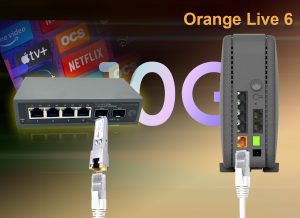
- Cavi Ethernet Cat 6/7/8 per un backhaul cablato ottimale
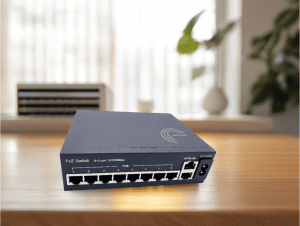
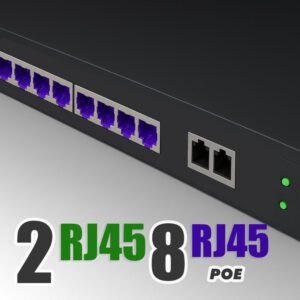
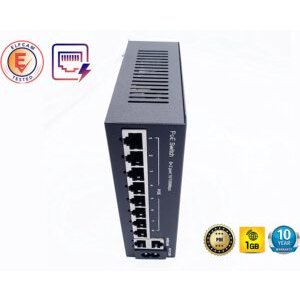
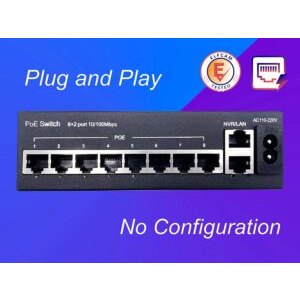
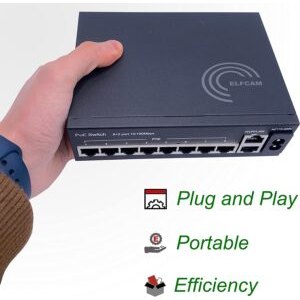
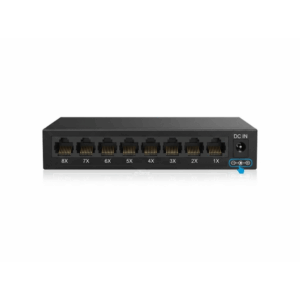
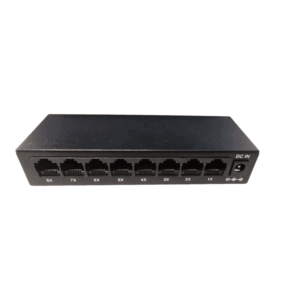
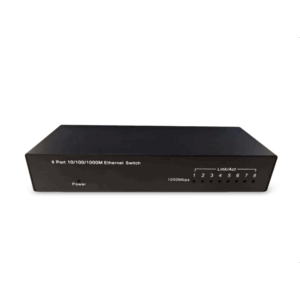
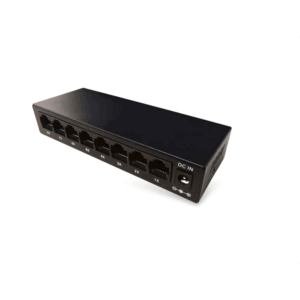
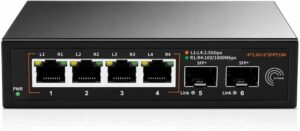
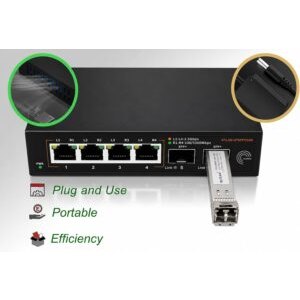
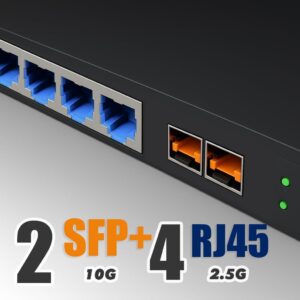
- Switch PoE per alimentare AP WiFi pro complementari
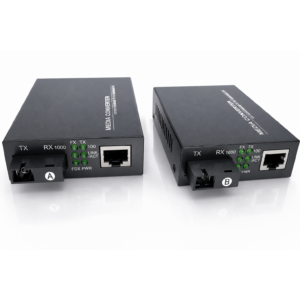
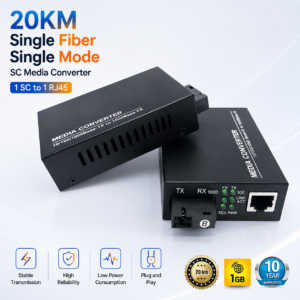
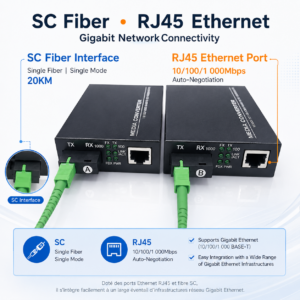
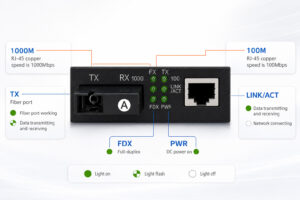
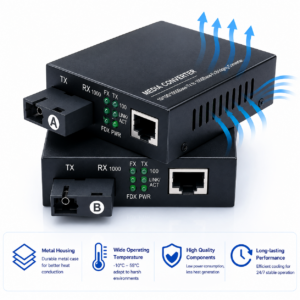
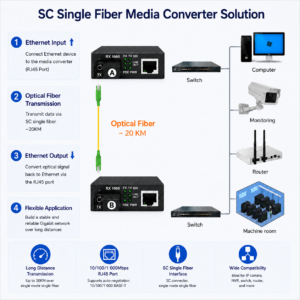
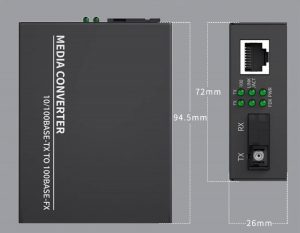
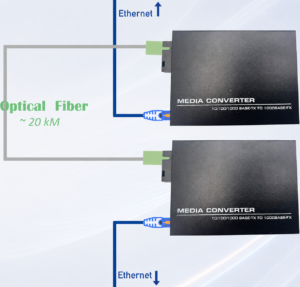
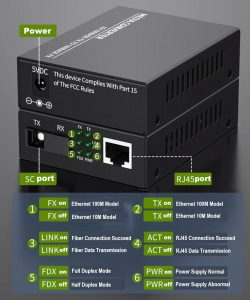
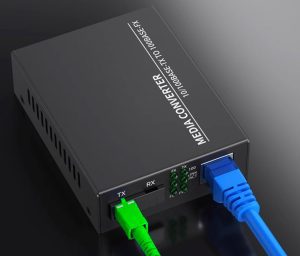
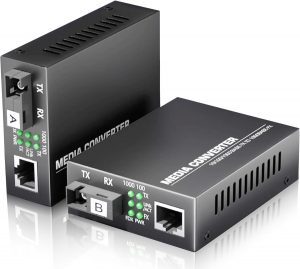
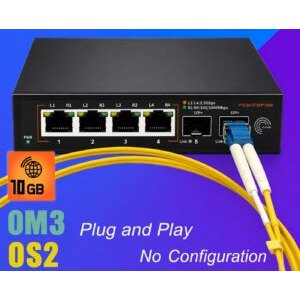
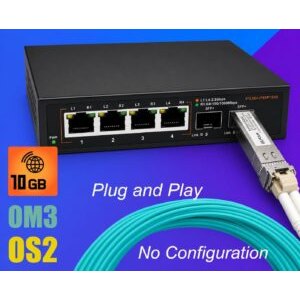
- Convertitori fibra/Ethernet per estendere oltre i 100 m



FAQ — Configurazione WiFi mesh
1Quanto tempo serve per installare un mesh completo ?
2Il mesh sostituisce la box dell'operatore ?
3Posso mescolare marche mesh diverse ?
4Backhaul WiFi o Ethernet ?
- Banda WiFi disponibile al 100% per i client
- Latenza stabile e bassa
- Throughput massimo tra i nodi (non limitato dal WiFi)
5Come faccio a sapere se il mio mesh è ben configurato ?
- Segnale > -65 dBm in tutte le stanze (buono)
- Throughput > 80% del tuo abbonamento nel 90% delle zone
- Latenza < 30 ms su Internet
- Passaggio tra i nodi in meno di 1 secondo (test di roaming a piedi)
- Nessuna interruzione durante lo streaming 4K
6Il mio mesh rallenta dopo qualche mese, perché ?
- Troppi dispositivi connessi simultaneamente
- Nuove interferenze (nuovo router del vicino, microonde)
- Firmware obsoleto (aggiornare)
- Saturazione della banda 2,4 GHz in un edificio
7Posso aggiungere satelliti in seguito ?
8Dove acquistare materiale di rete complementare ?
In sintesi
Configurare un mesh WiFi è semplice e veloce con le app mobili moderne : 15-30 minuti per 3 nodi. Ottimizza con un backhaul Ethernet se possibile e mettilo in sicurezza correttamente (WPA3, aggiornamenti automatici, rete ospiti).
Per prestazioni massime, completa con i nostri cavi Cat 6 per il backhaul e i nostri switch PoE per AP aggiuntivi.